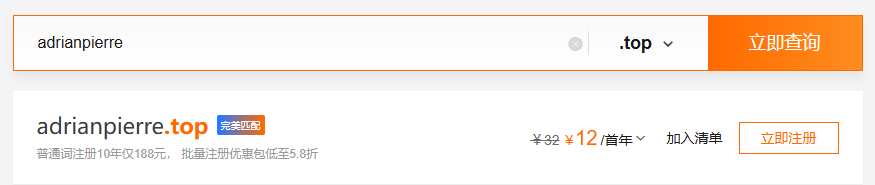
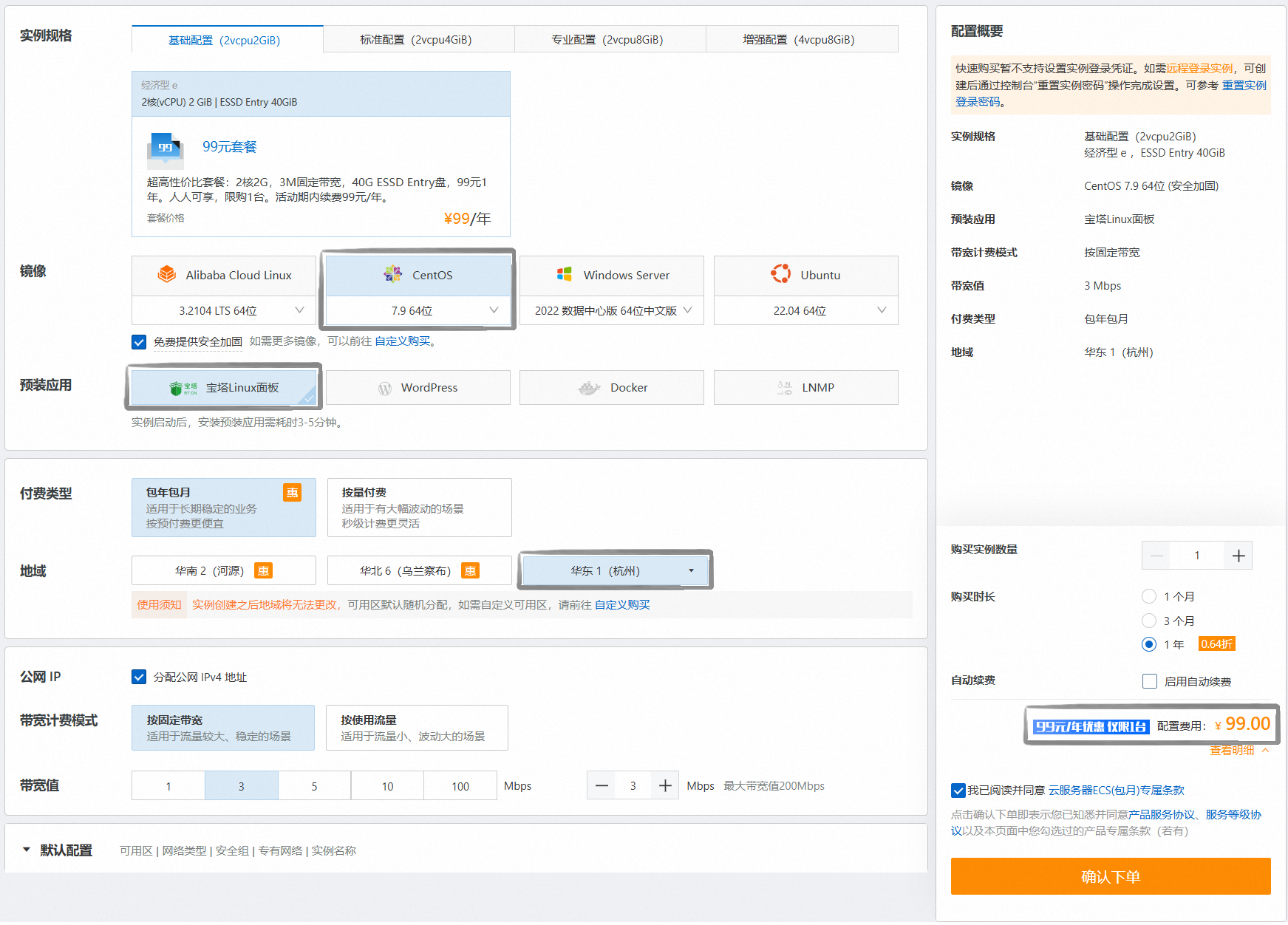
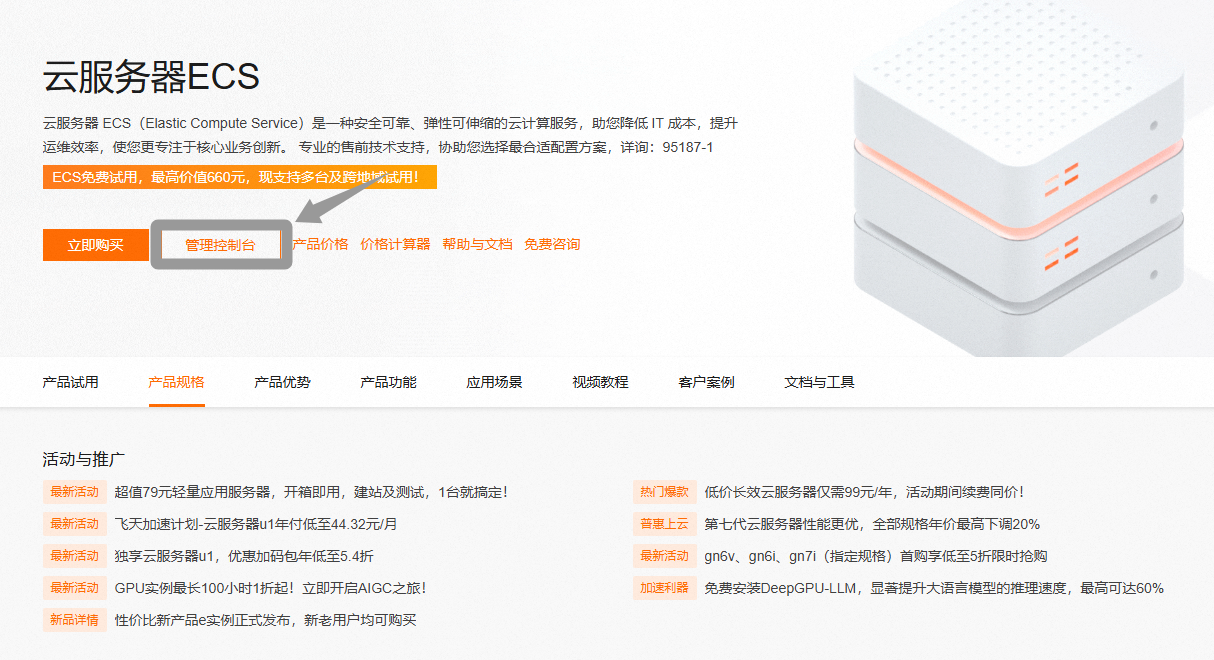
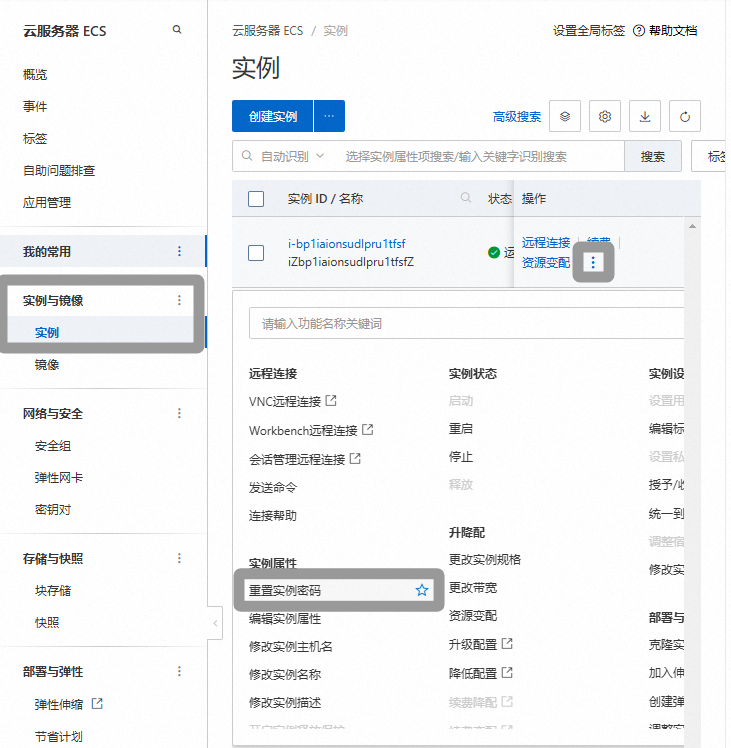
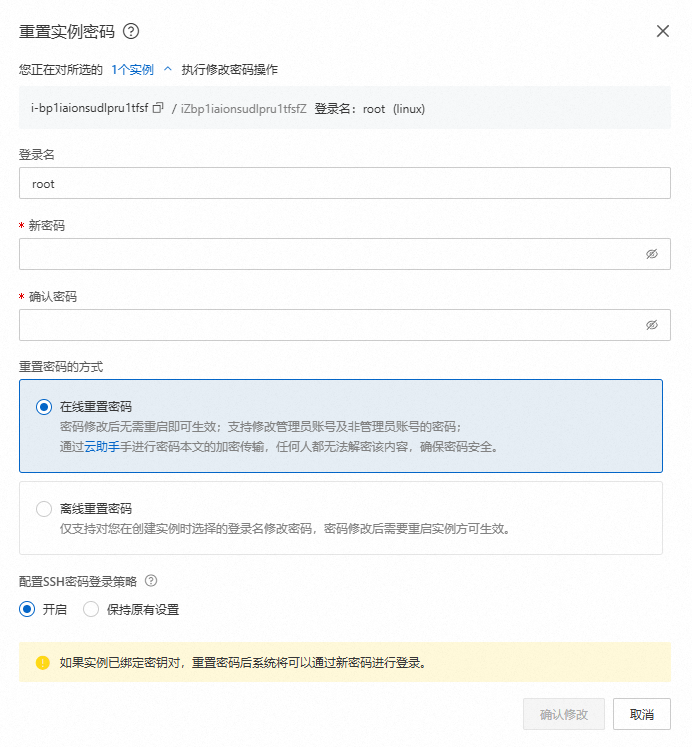
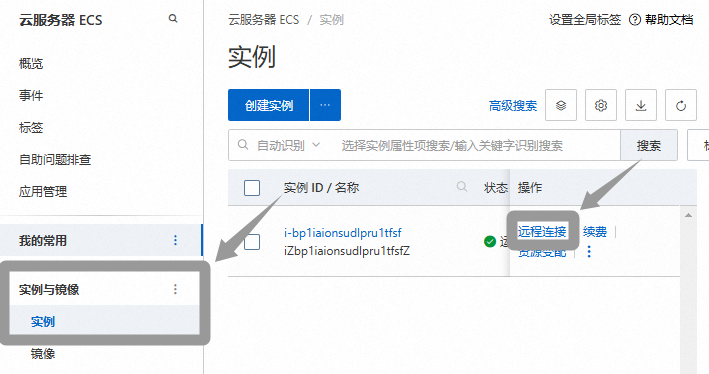
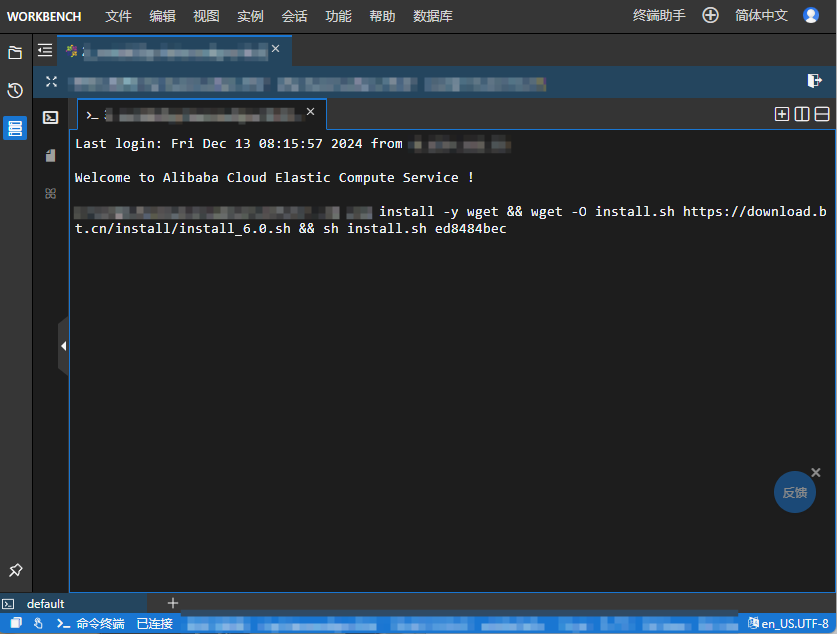
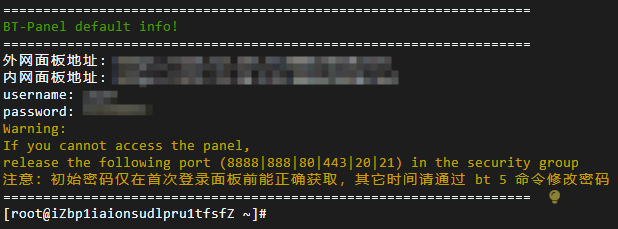
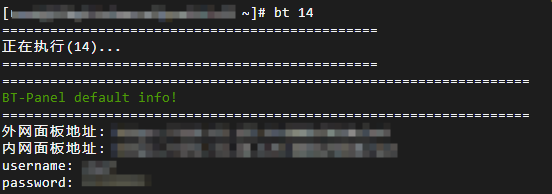
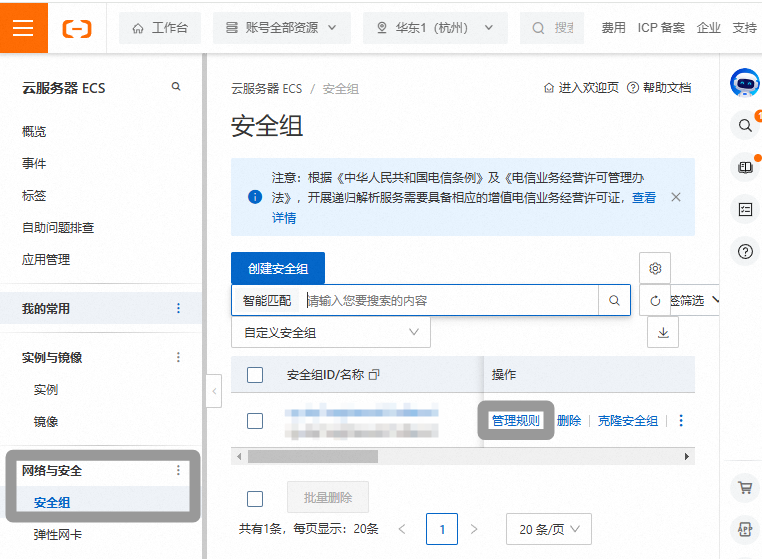
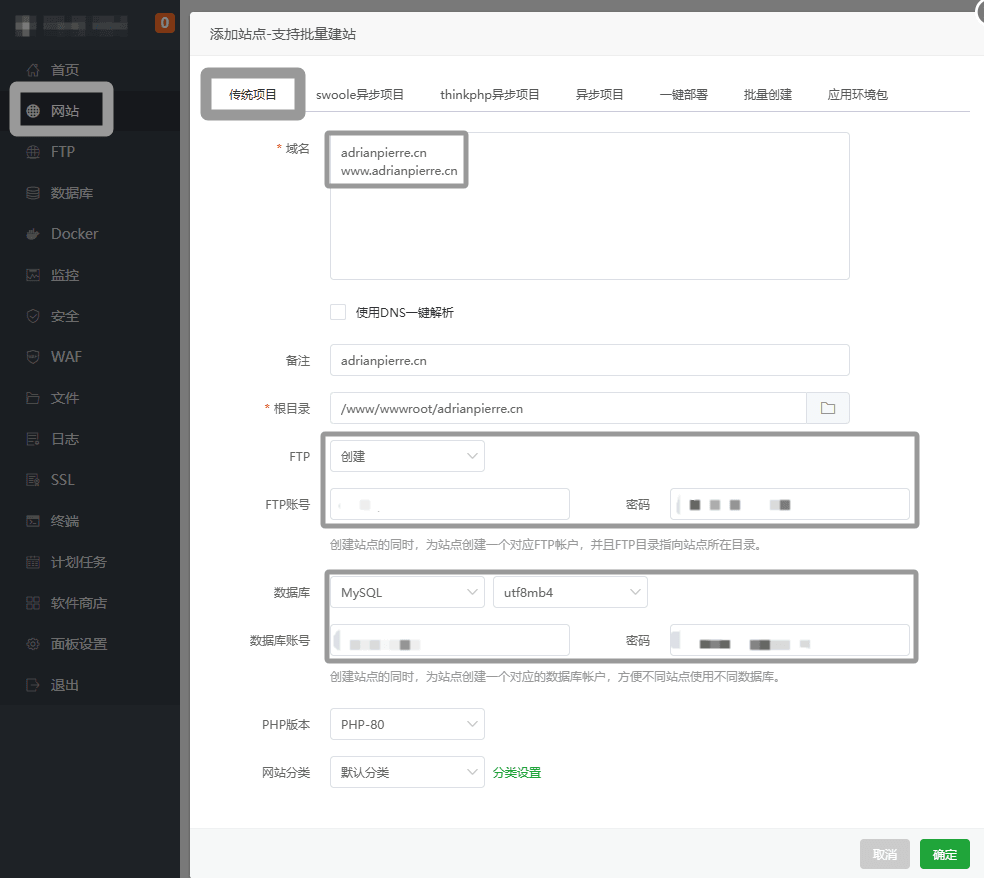
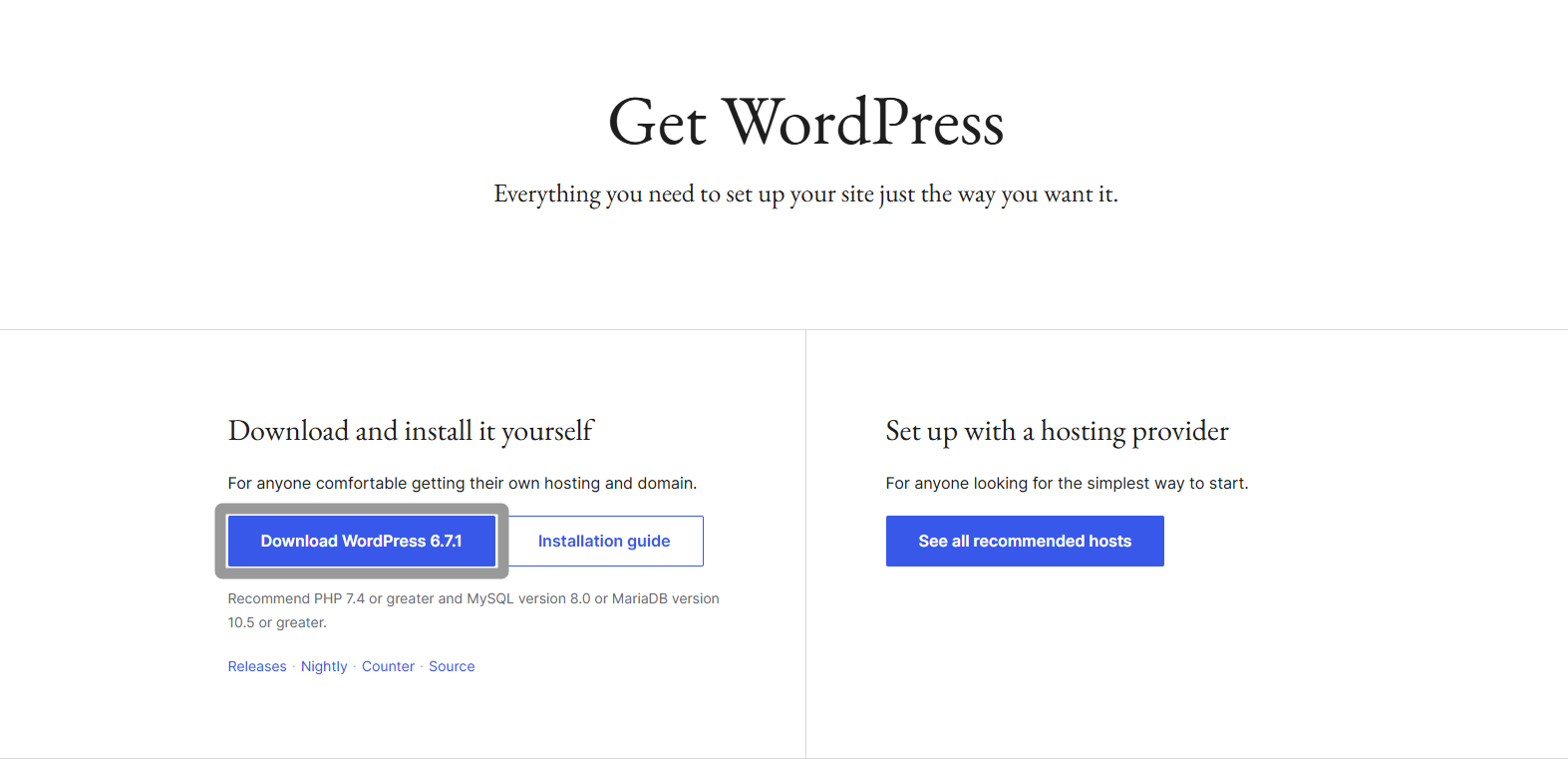
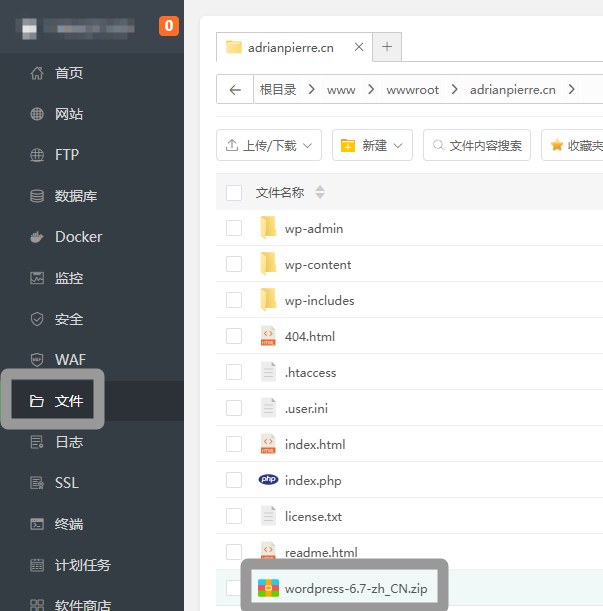
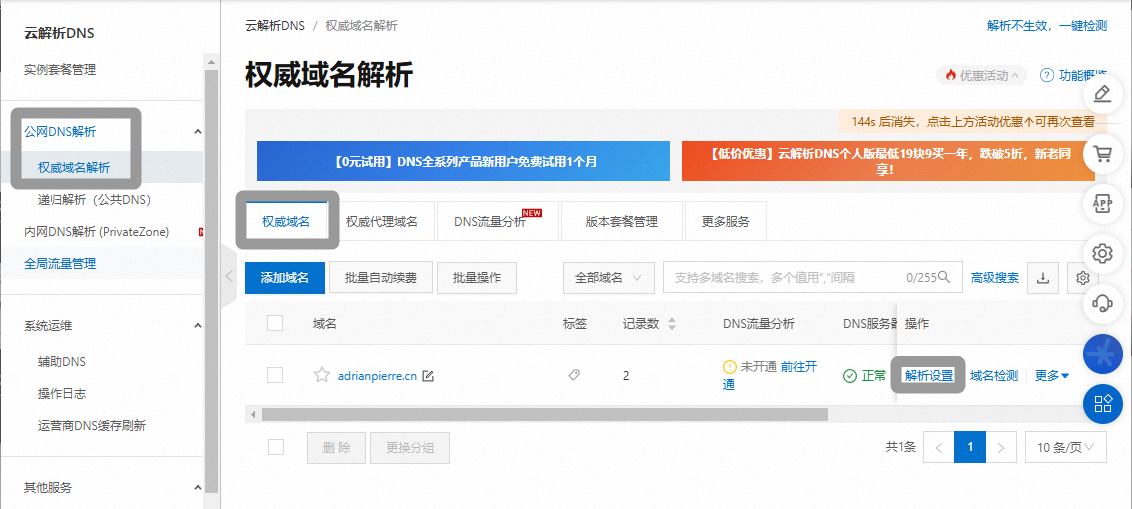
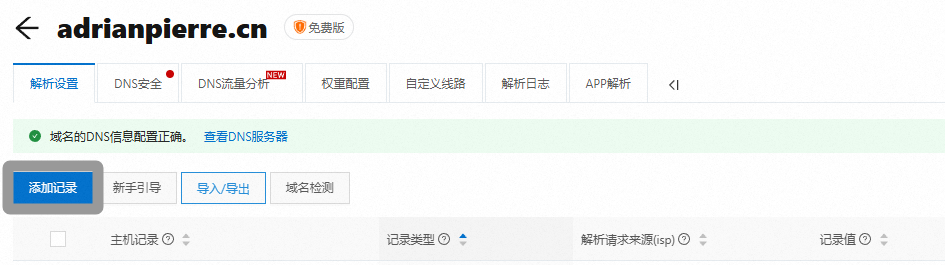
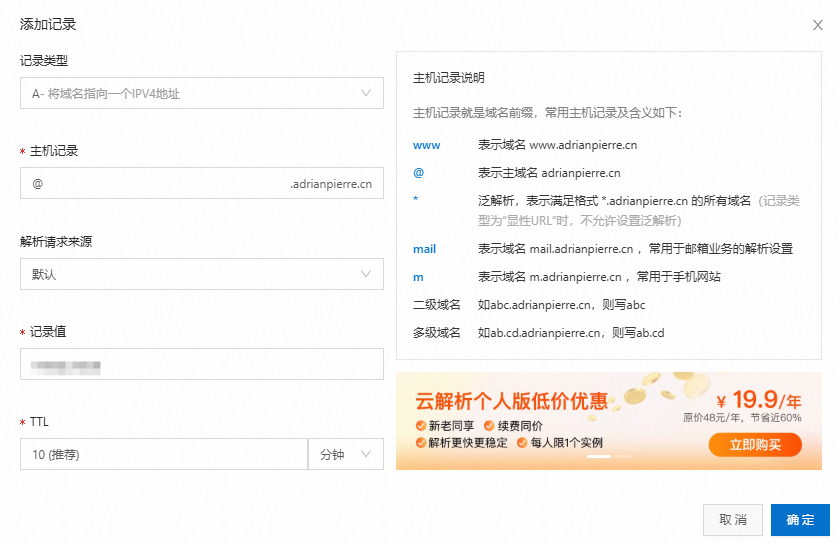
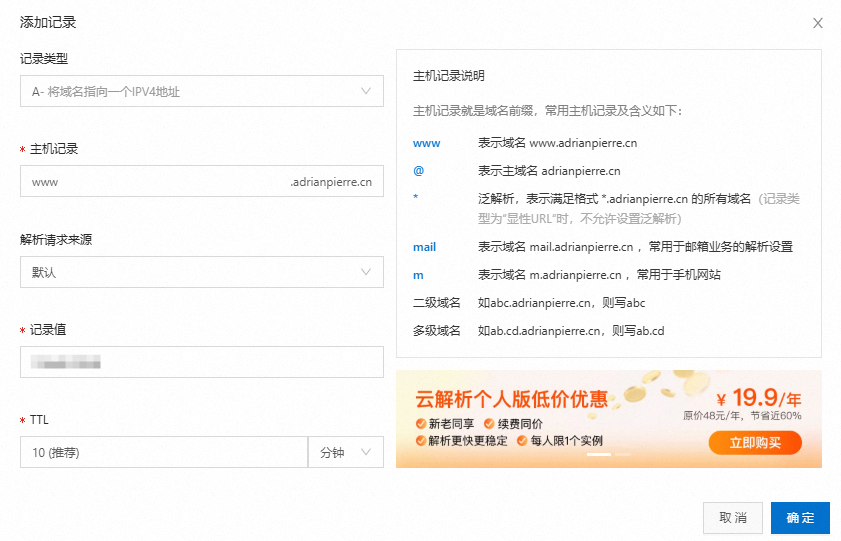
建站教程 2024-12-13 7:17 | Blog | 1,380 本文将以「阿里云」为例为大家讲解如何从零开始建站。 ·域名 1进入万网官网(https://wanwang.aliyun.com/)输入自己想购买的域名名称并购买: 2ICP备案( https://beian.aliyun.com/ )进入阿里云备案界面后,根据界面引导对自己的域名进行备案,备案通过时间不定,半个月到一个月均有可能,请耐心等待。需等待备案成功后进行接下来的建站操作。 ·云服务器 ·云服务器的选择与购买 1如果你已经有了服务器,那么可以跳过该步骤。此处将以「阿里云」的云服务器ECS实例为例为大家讲解如何从零开始建站。 2进入阿里云服务器官网,注册账号后进行购买(https://www.aliyun.com/product/ecs)进入下图所示界面, 「 镜像」选择「 CentOS」 「 预装应用」选择「 宝塔Linux面板」 「 地域」选择离自己所在地较近的地区其余选项保持默认即可,下单购买。 ·通过宝塔面板为云服务器安装Web环境 1进入云服务器管理控制台: 2在页面左侧顶部,选择目标资源所在的资源组和地域: 3选择左侧栏「 实例与镜像」>>「 实例」,找到目标实例,选择 > >「 实例属性」 >> 「 重置实例密码」: 4在弹出的重置实例密码对话框中,选择在线重置密码的方式,设置并记住登录名与密码,然后选择确认修改: 5左侧栏「 实例与镜像」>>「 实例」,找到目标云服务器ECS实例,然后点击右侧的「 远程连接」: 6登录到你的云服务器后,执行宝塔面板安装命令,由于使用CentOS操作系统,故命令如下: yum install -y wget && wget -O install.sh https://download.bt.cn/install/install_6.0.sh && sh install.sh ed8484bec 执行宝塔Linux面板安装命令后,会提示如下。保持默认,回复个字母“y”,然后回车,系统会自动安装,大约1分钟左右会自动安装完成。 Do you want to install Bt-Panel to the /www directory now?(y/n): y 7宝塔面板自动安装完成后,会显示宝塔后台登录地址、username和password: 请务必保存好上图信息,如果是通过外网登录宝塔后台,就是用外网面板地址,如果是在云服务器上登录宝塔可以使用内网面板地址。若后续忘记密码,按下图所示输入命令,即可显示账号信息: 8最初宝塔面板的端口号是8888,出于安全考虑,现在宝塔面板使用的端口是程序安装完成后随机生成的端口号。示例的端口号为8888,需在云服务器ECS的安全组中开启宝塔端口号: 1)登录ECS管理控制台。 2)在左侧导航栏,选择网络与安全 >> 安全组。 3)在顶部菜单栏左上角处,选择地域。 4)找到目标安全组,在操作列中,单击管理规则 5)选择入方向,单击手动添加,目的写自己的端口号,源选择所有IPv4: 9在浏览器中粘贴宝塔面板的外网面板地址,并输入账号和密码,登录到宝塔面板管理后台,第一次登录需要勾选同意协议,然后进入面板。然后绑定宝塔帐号,有宝塔账号的话,直接输入手机号和密码登录即可。然后会弹出推荐安装套件窗口,选择LNMP(推荐),点击【一键安装】。接着会弹出消息盒子,显示安装进度,大约等待5分钟左右,即可自动安装WordPress博客程序所需的Web环境。 在宝塔面板上添加站点 登录到宝塔面板管理后台,点击左侧栏的【网站】>>【添加站点】,如下图: 域名:输入域名,www和不带www都的域名均可填写 根目录:根目录会根据域名自动生成,默认即可 FTP账号:需要FTP就选择创建,系统会自动生成FTP账号和密码,也可以自己自定义设置 数据库:选择创建MySQL,系统会自动创建数据库账号和密码然后点【提交】,会显示成功创建站点,并显示FTP和数据库账号资料。 ·下载并上传WordPress程序安装包 1进入该wordpress官网(https://wordpress.org/download/),下载wordpress安装包: 2进入宝塔面板,点击左侧栏【文件】>>【上传】,将你的WordPress压缩包上传到网站根目录,并在根目录中进行解压。网站根目录路径为:/www/wwwroot/你的域名,如下图: ·将域名解析到你的云服务器公网IP地址 1登录云解析DNS控制台,在权威域名解析页面,权威域名页签下,点击目标域名右侧的解析设置按钮,进入解析设置页面: 2主域名example.com,如预期实现通过www.example.com和example.com进行访问,则需要添加两条解析记录。 (1)在解析设置页面,点击添加记录按钮: (2)创建子域名www.example.com解析,并将此域名指向网站服务器IP地址(记录值即为之前保存过的外网访问地址): ·安装WordPress程序 1域名解析到云服务器生效后,在浏览器中输入你的域名,并打开网站,就可以看到WordPress安装界面。 2点击现在就开始!填写数据库名、数据库用户名和密码信息,该数据是在宝塔面板上添加站点时生成的用户名和密码信息,此步骤填写的是数据库信息,填写完成后点击提交。 3数据库信息通过后,然后填写WordPress站点标题、用户名、密码及电子邮件信息,然后点击安装WordPress。 4提示:成功!WordPress安装完成。 赞赏





太好了是航佬的建站教程😍
ヾ(≧∇≦*)ゝ
太好了是航佬我们有救啦!!ヾ(≧∇≦*)ゝ